
VScode中配置Python环境
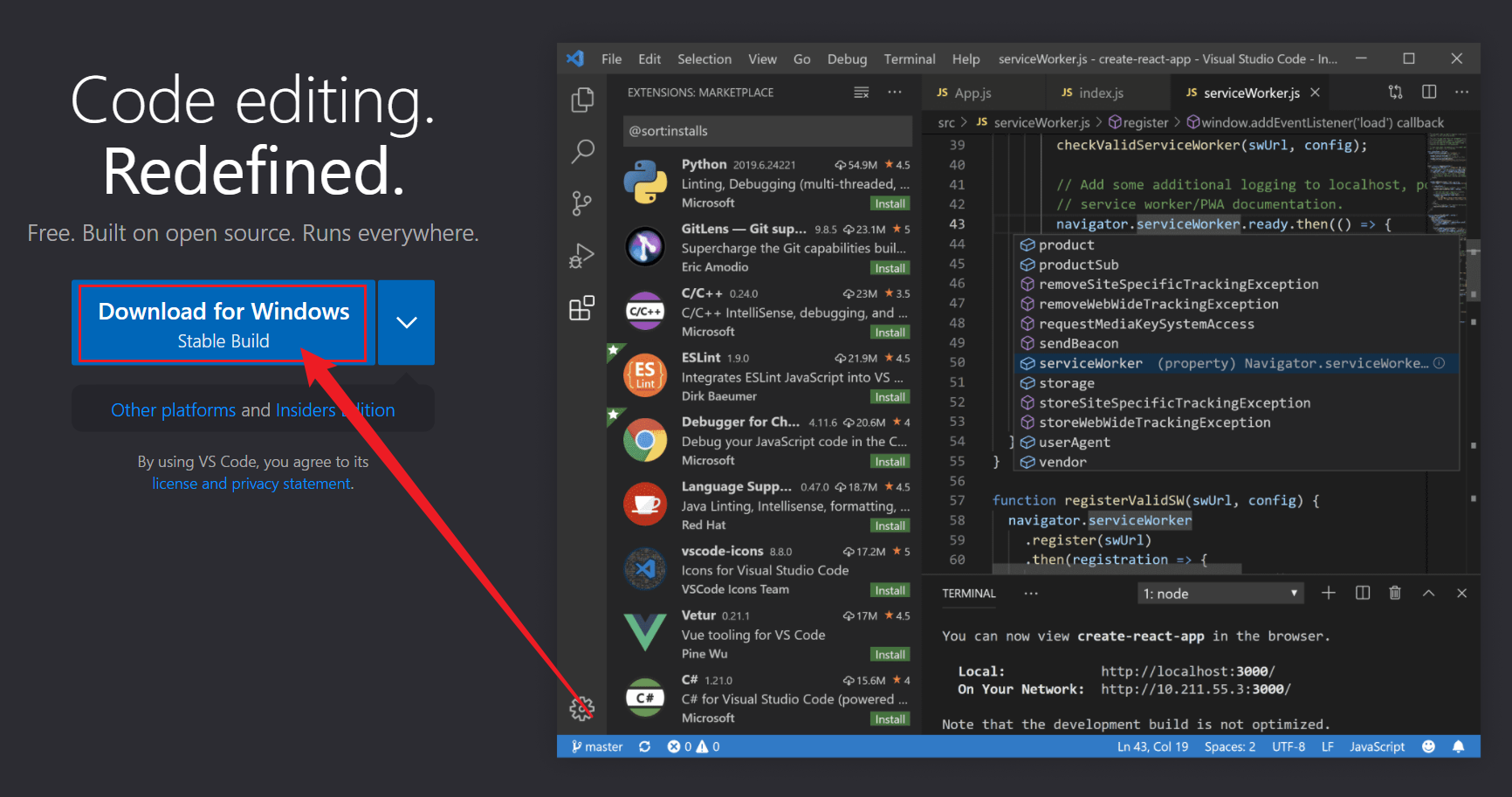
1. 下载VScode
官网:https://code.visualstudio.com/(点链接时按下Ctrl,不会覆盖当前页面哦^-^)
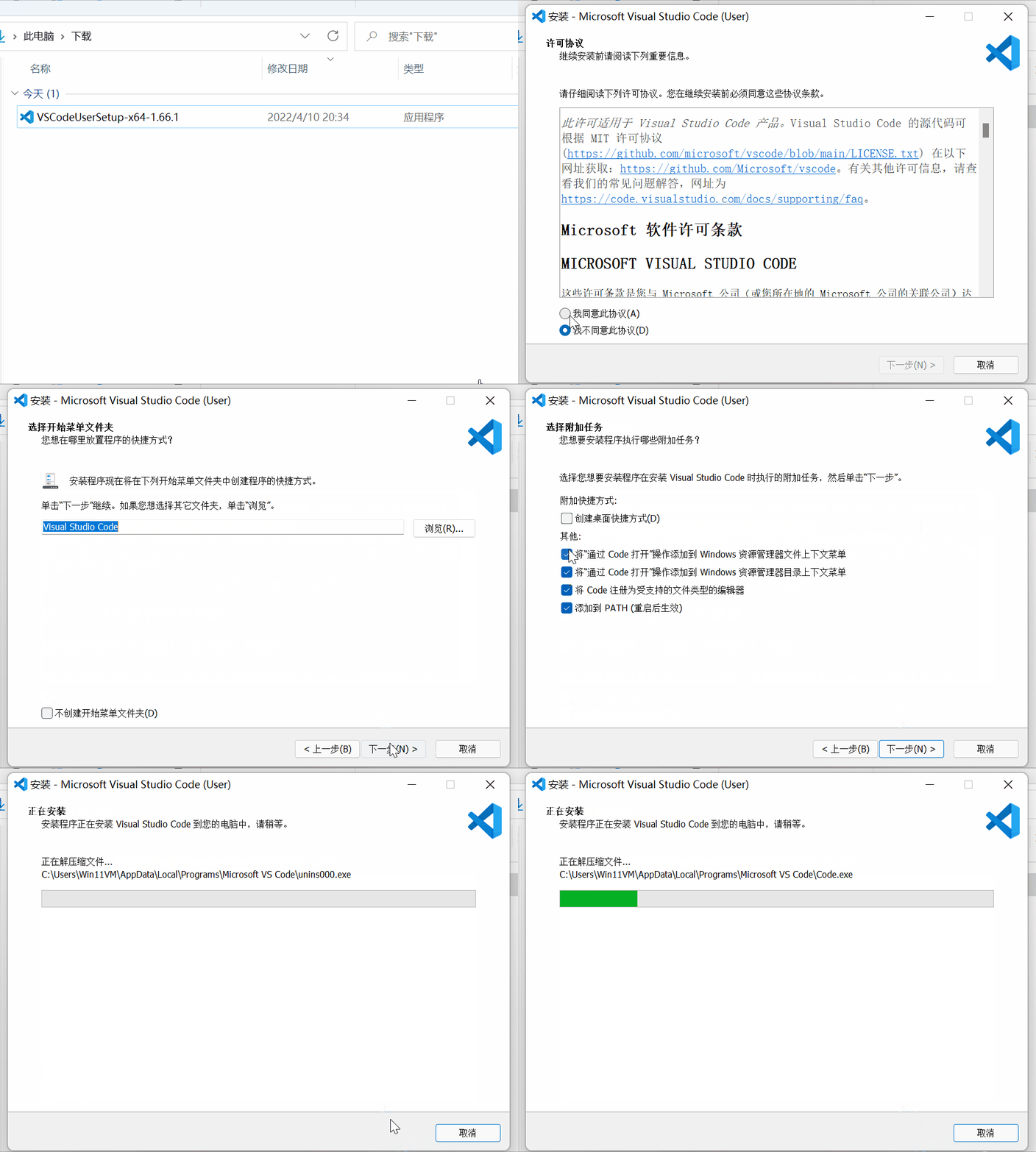
安装VScode(建议附加任务全部勾选)

2. 下载Python解释器
本次以
Python 3.9.12-Windows-installer(64-bit)为例子
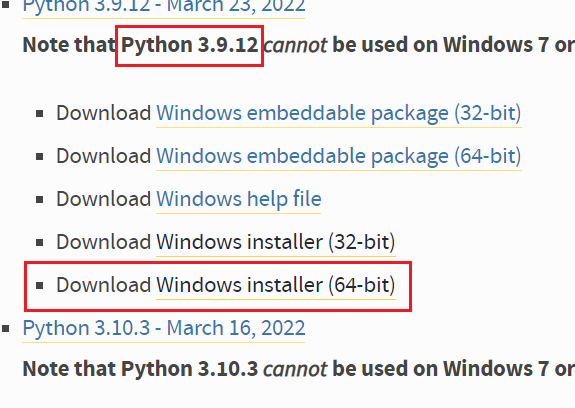
如你因网络环境无法顺利下载,这里提供了我所下载的解释器
蓝奏云:https://wwn.lanzouh.com/ioMiM03d088d 密码:1234
3. 安装Python解释器
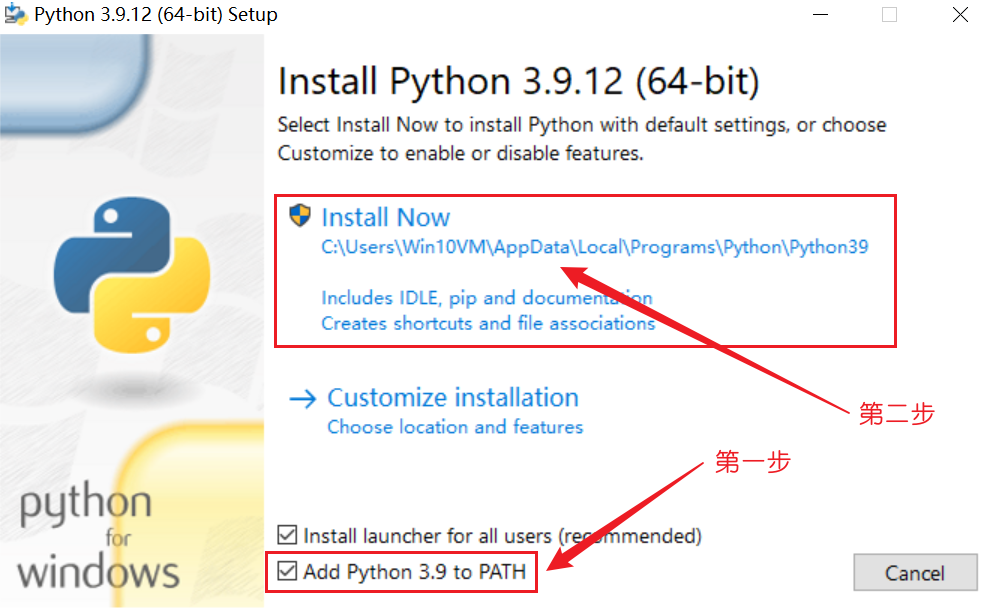
打开安装包,务必勾选
Add Python 3.9 to PATH,点击Install Now,安装完毕后点击close退出
4. 在VScode中安装插件
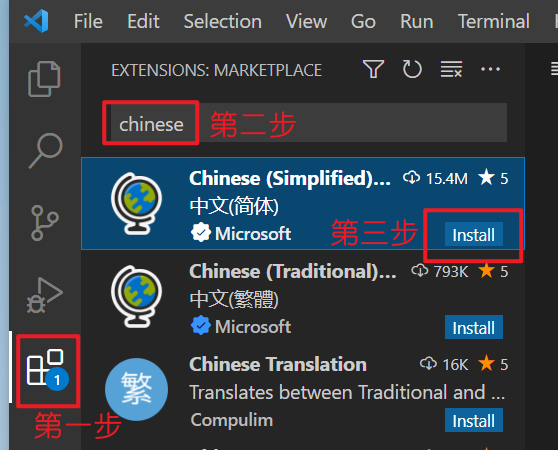
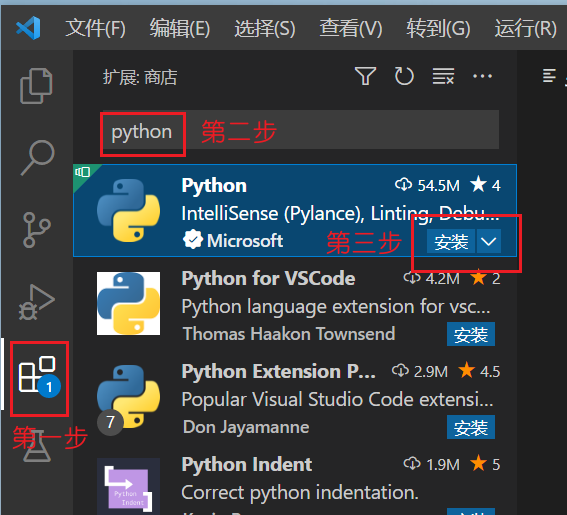
打开VScode分别安装两个插件
Chinese和Python等待安装完毕后重启VScode
5. 运行和优化
用VScode打开一个文件夹,新建文件
Demo1.py,书写代码并运行,结果会在终端显示
print('点赞不要钱,投币您看着来')
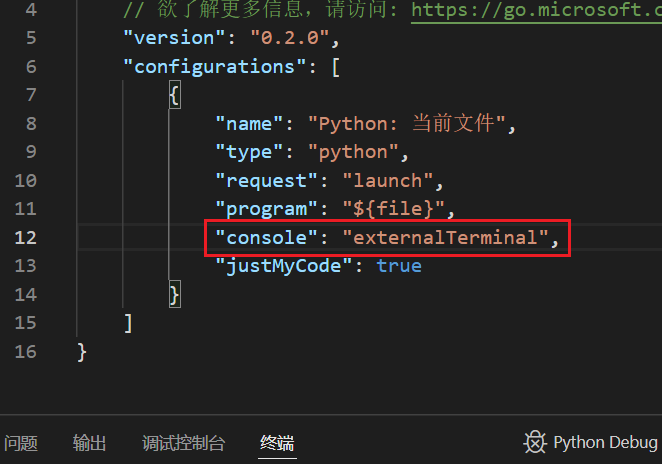
【可选操作】如您屏幕较小,可以在外部控制台中展现运行结果
将侧边菜单栏,切换至
运行和调试点击创建launch.json文件点击Python文件 调试打开.....选项自动跳转至的文件中,将值
integratedTerminal改为externalTerminal,并保存
6. 例行格式条款
本文以自身分享为主,文中的提到的包括但不限于电脑操作、软件安装、点击链接,作者不保证有效性和可能发生的不利后果。
如需转载请在开头注明作者和出处