
嘉立创PCB免费打板全流程教程
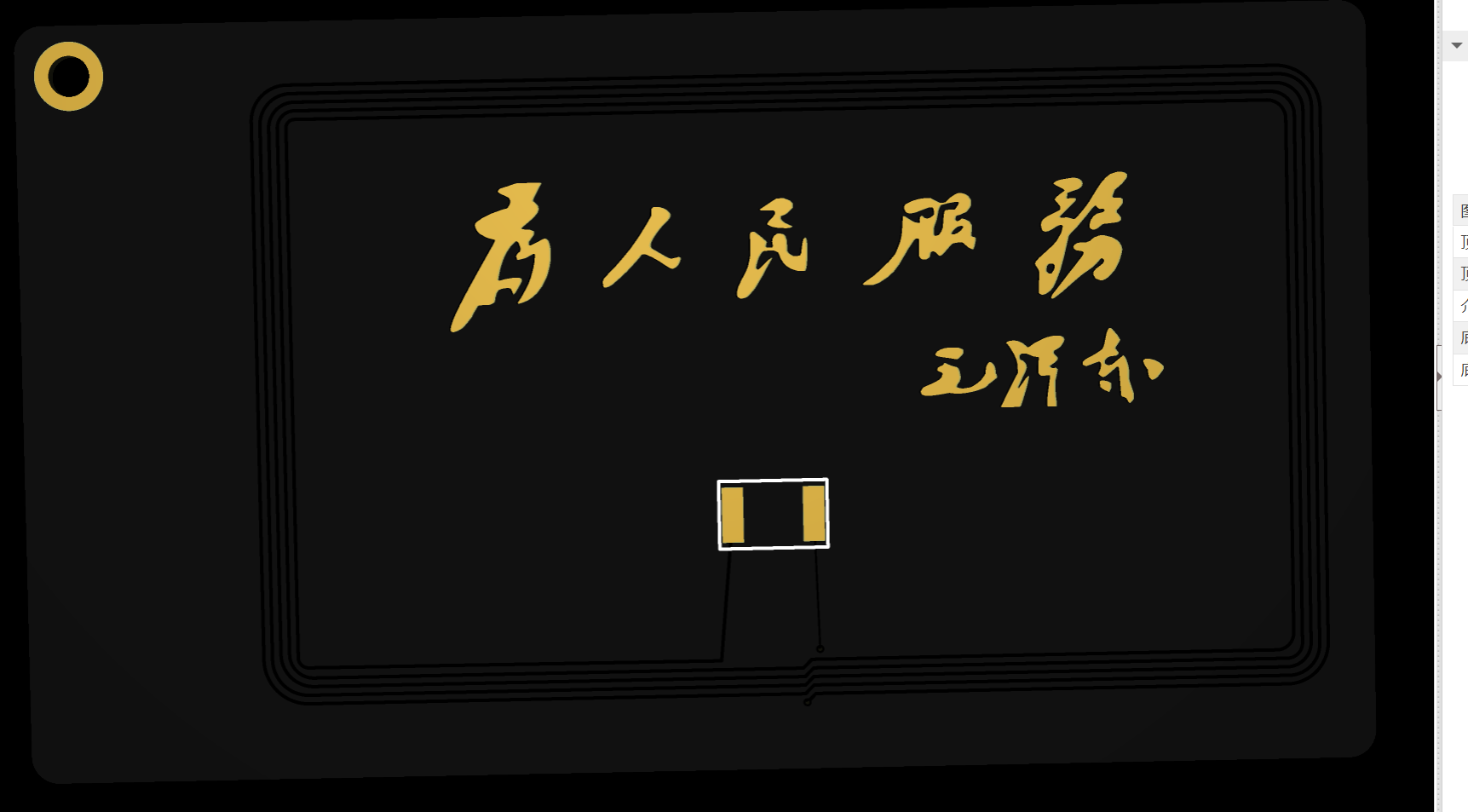
本文将带你一步步完成在嘉立创(JLCPCB)上提交PCB订单的全过程,包括文件准备、参数设置、下单流程和注意事项,适合电子爱好者和初学者快速上手。
准备工作
在开始下单前,确保你已完成以下准备工作:
1. 注册嘉立创账号
访问 嘉立创下单平台 并注册一个免费账号。
2. 下载下单助手和立创EDA专业版
访问 百度网盘可以查询资料 只有下单助手可以使用优惠券,有自定义需求立创EDA可以修改PCB文件。安装包在本链接的软件目录下。
3. 设计完成PCB文件
使用KiCad、Altium Designer、Eagle等工具完成PCB布局布线,并导出为Gerber文件。网盘已在链接下的文件目录给出制版文件下载即可。
4. 准备好元件清单(本教程不需要)
如果需要SMT贴片服务,准备好元件型号、封装和数量清单。
5. 领取优惠券
打开第一步的下单平台进行领取优惠券
6. 下单打板
导入PCB文件进行打板
详细操作步骤
登录嘉立创下单平台官网,通过手机号注册新账号。请确保使用中国大陆手机号注册,以便接收验证码。注册完成后,登录系统并检查账户状态是否正常。
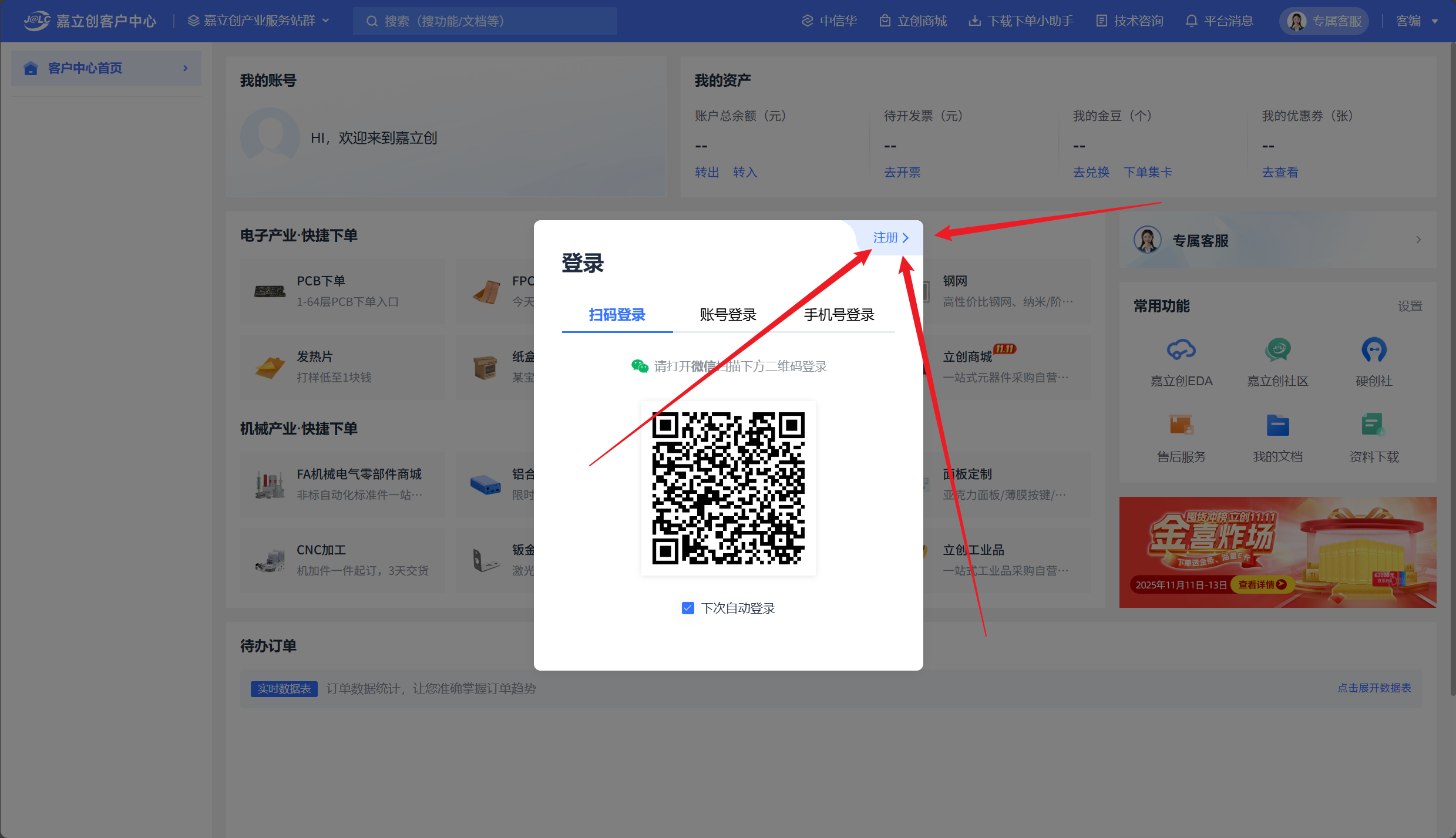 步骤 2:
步骤 2:
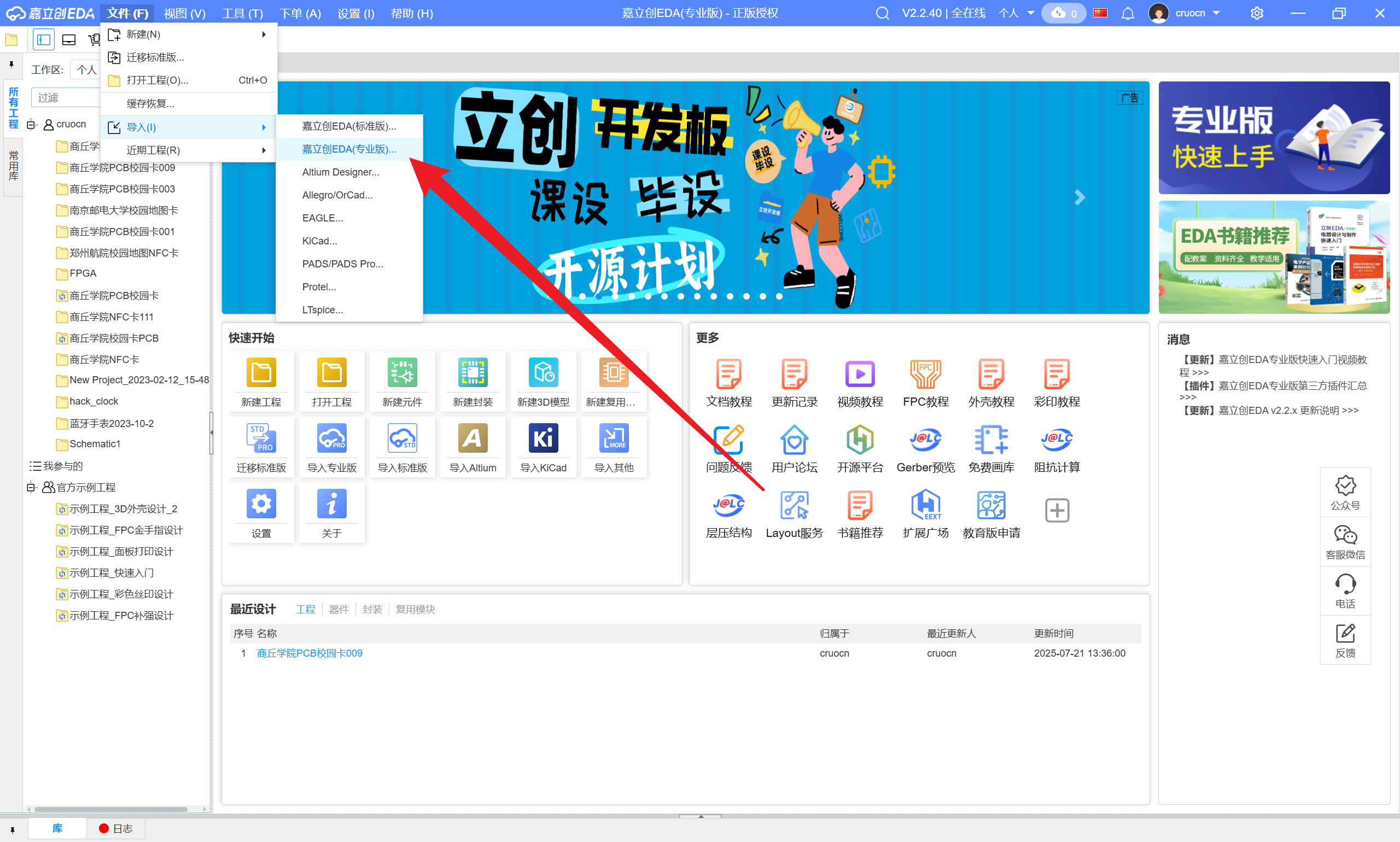
通过网盘链接下载立创EDA(就是一个国产画电路图的软件)安装后,可以自行布置电路图元器件等功能对文件进行自定义修改。
下单助手用来使用优惠券下单。(这是官方要求)
具体安装流程不在阐述,选择好自己的安装路径即可,并不复杂。
 步骤 3:
步骤 3:
在网盘链接中下载,以下两个文件,其中第一个是制板文件,如果只有来打板的需求下载第一个就行第二个不用下载,如果有自定义的需要求则也要下载第二个文件导入到立创EDA中(两种需求的下单详情看步骤6)。

此步骤为SMT贴片准备环节,若后续涉及元件焊接,可在此处添加BOM表上传、坐标文件匹配等内容说明。
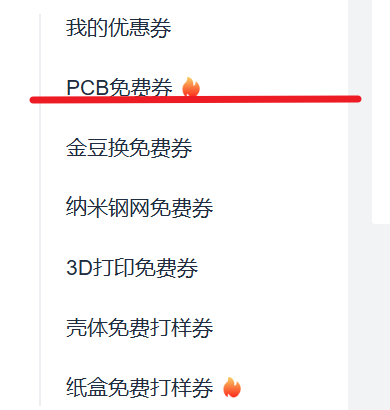
首先打开第一步的下单网页,登陆后在左侧选择优惠券中心。
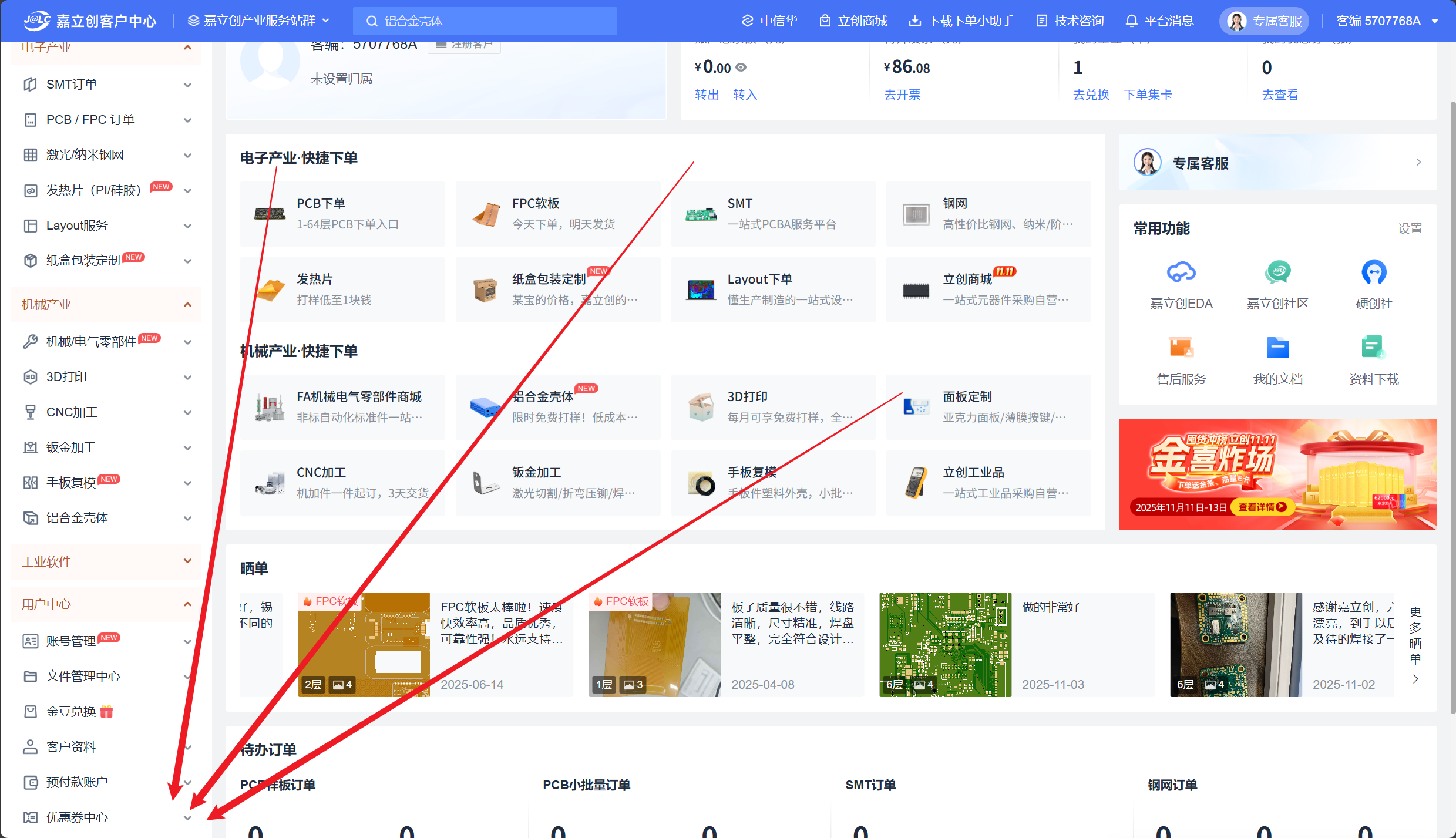 进入“优惠券中心”后,点击“PCB免费券”获取可用优惠券。注意查看优惠券有效期和适用范围,确保其可用于当前订单。部分优惠券需手动激活或满足条件后才可使用。
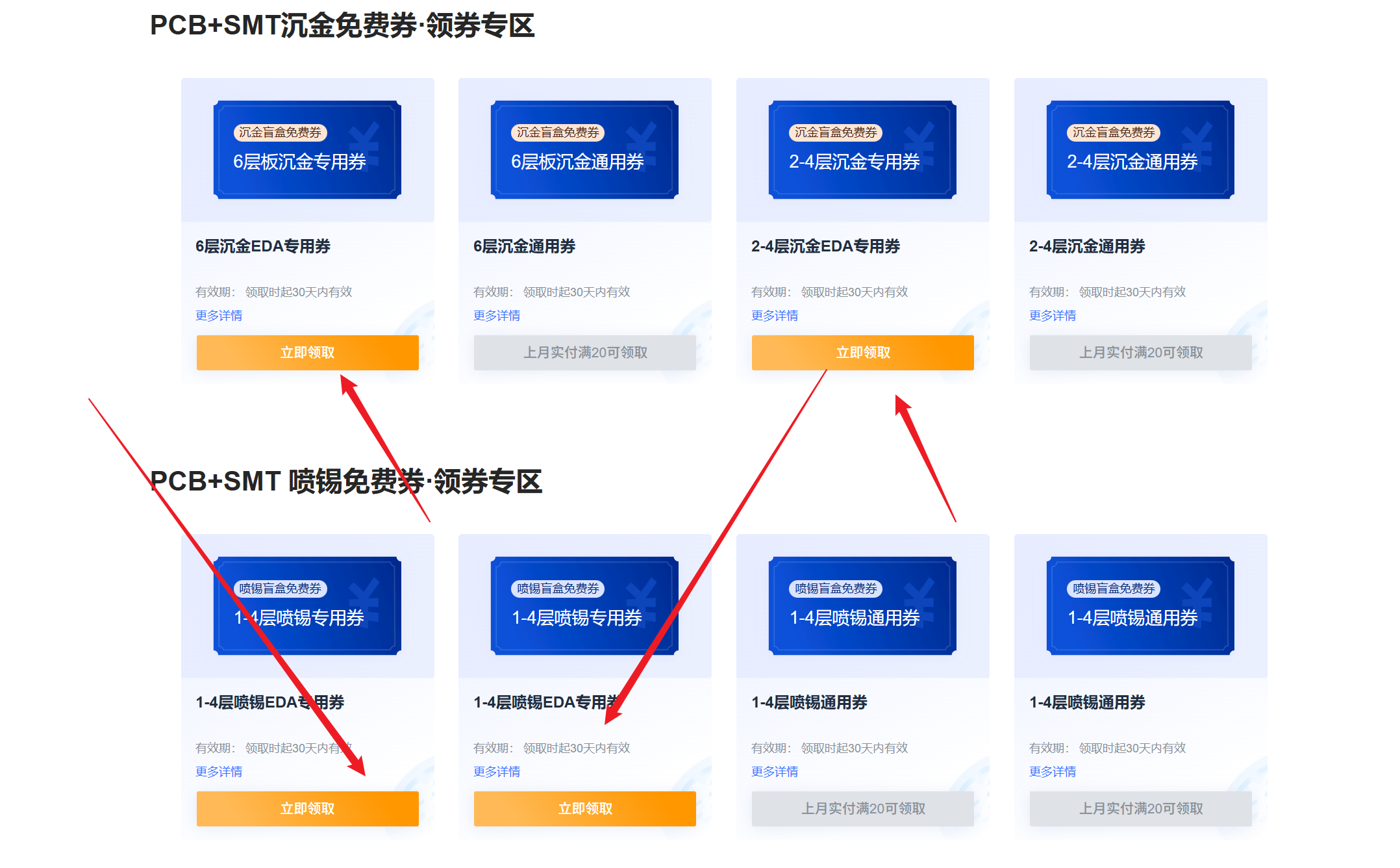
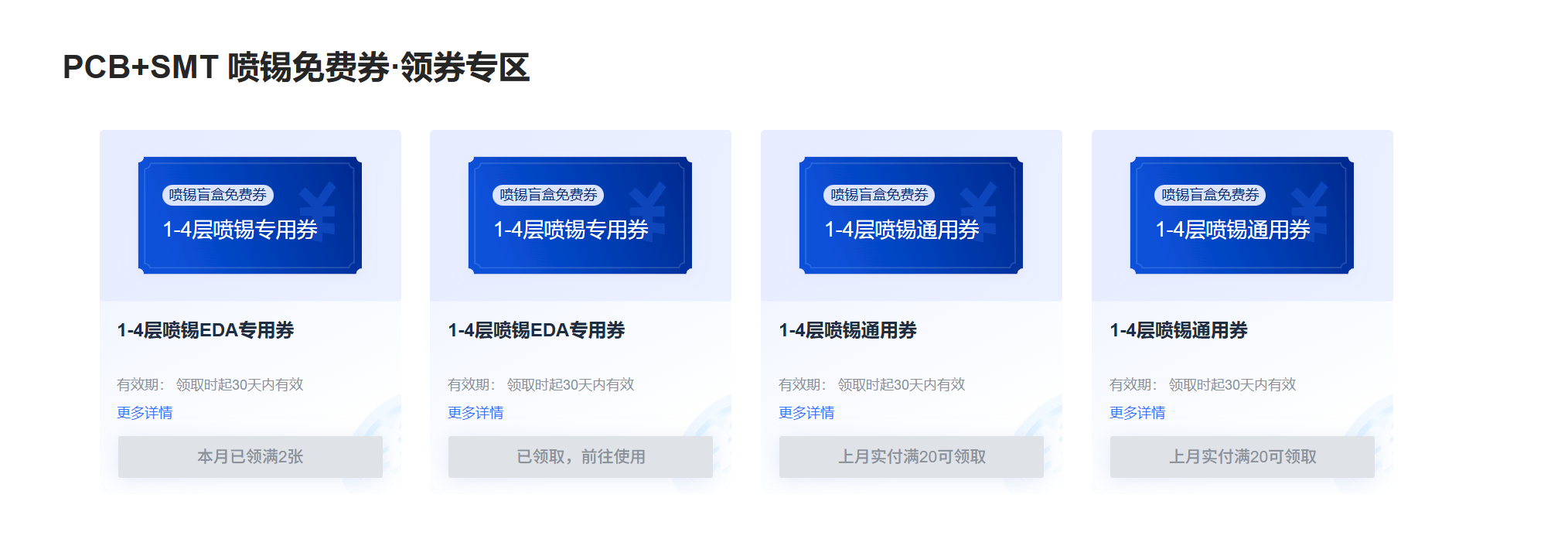
紧接在第二行,点击领取喷锡优惠券(注意不要选择第一行的优惠券),系统会提示“领取成功”,请在下单时确认折扣已生效。
 步骤 6:
步骤 6:
打开下单助手首页选择左侧下单。
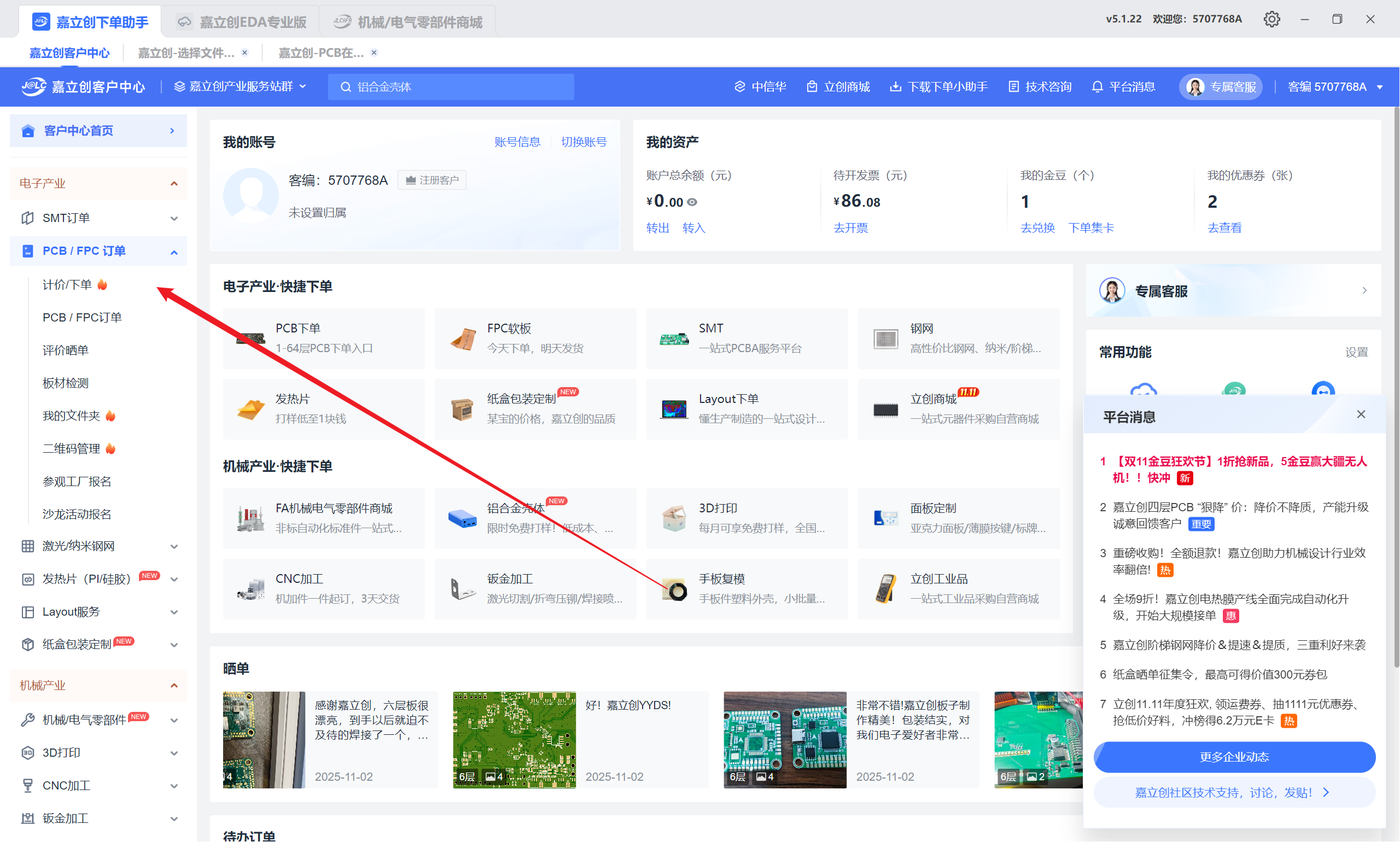
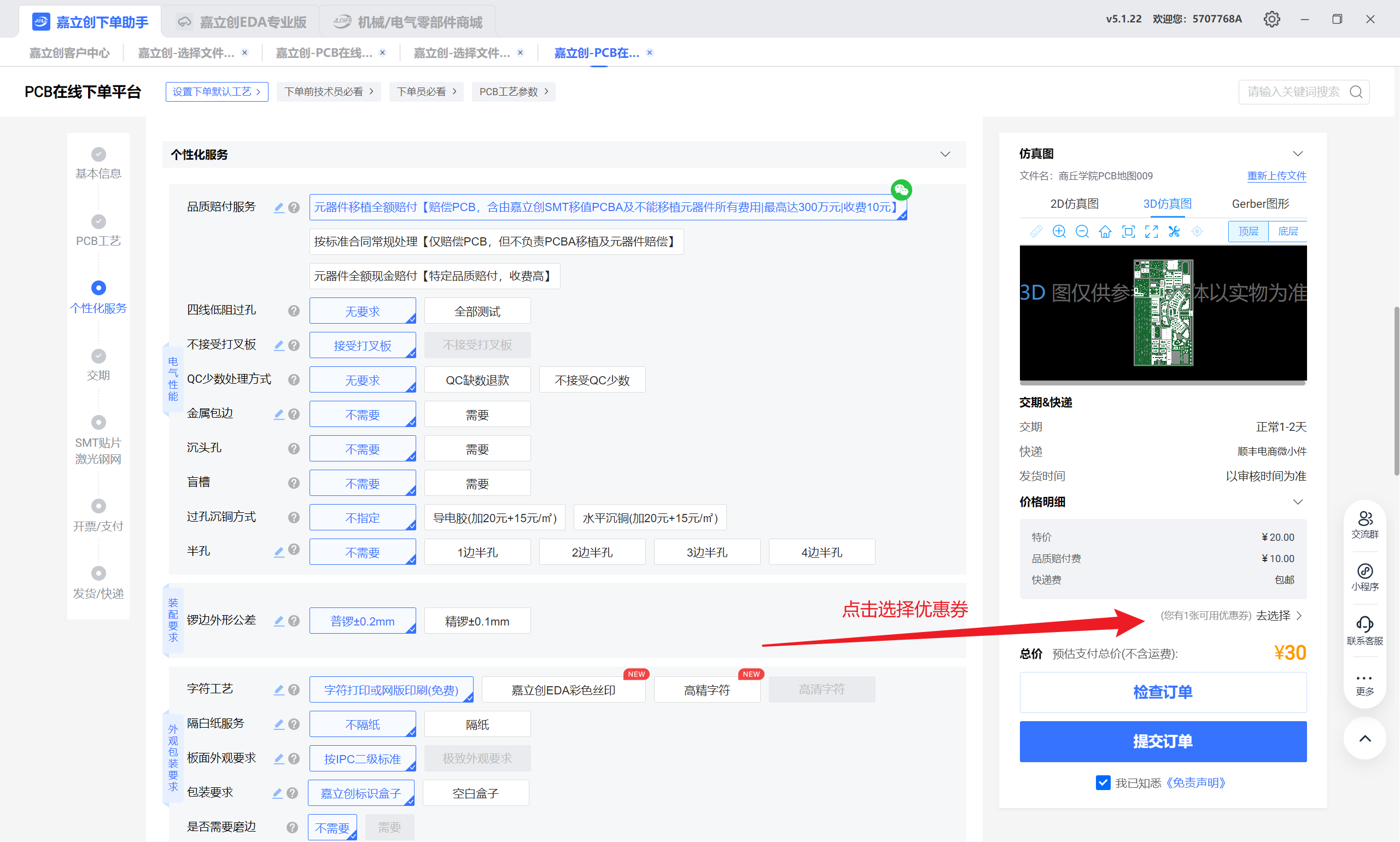
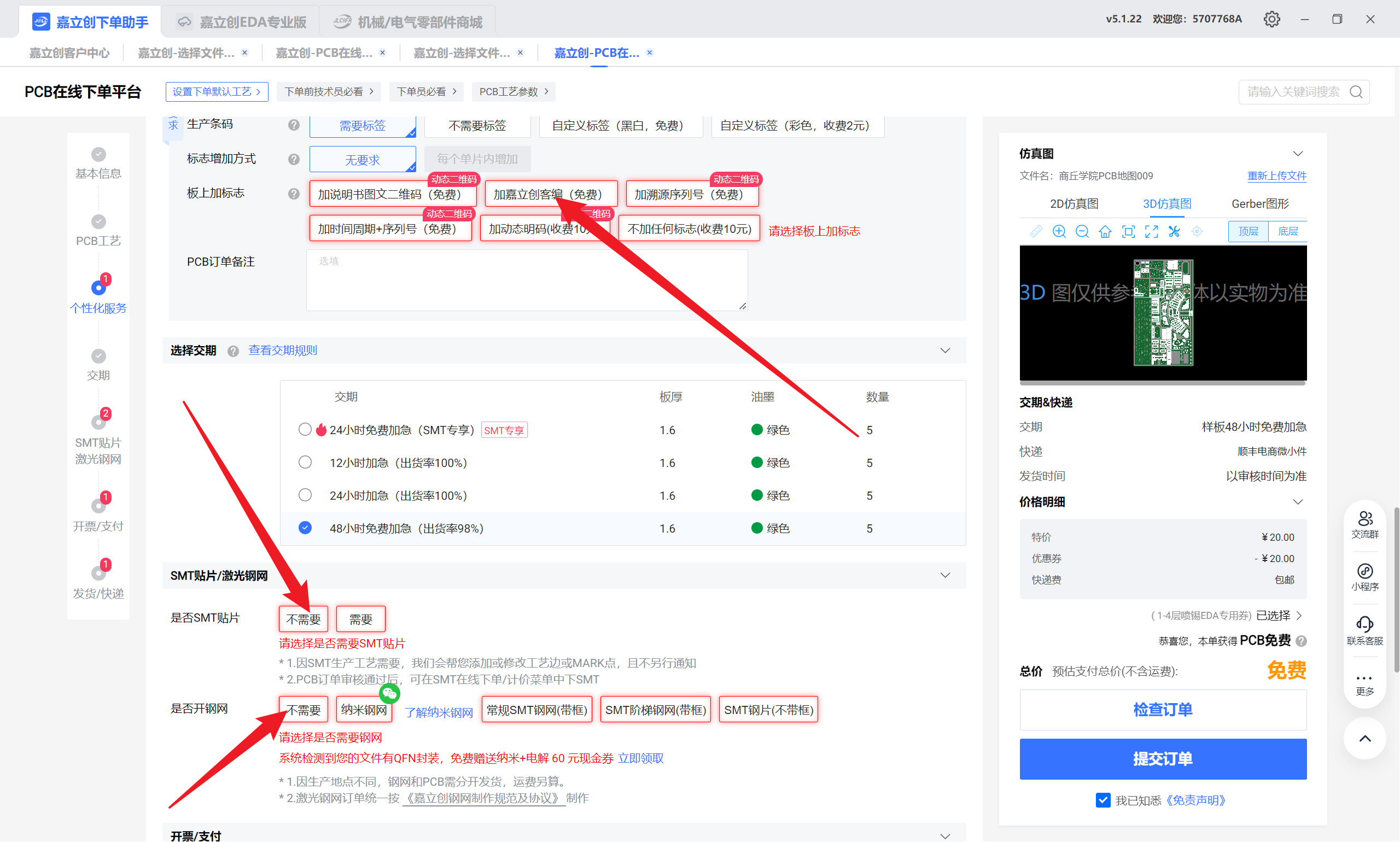
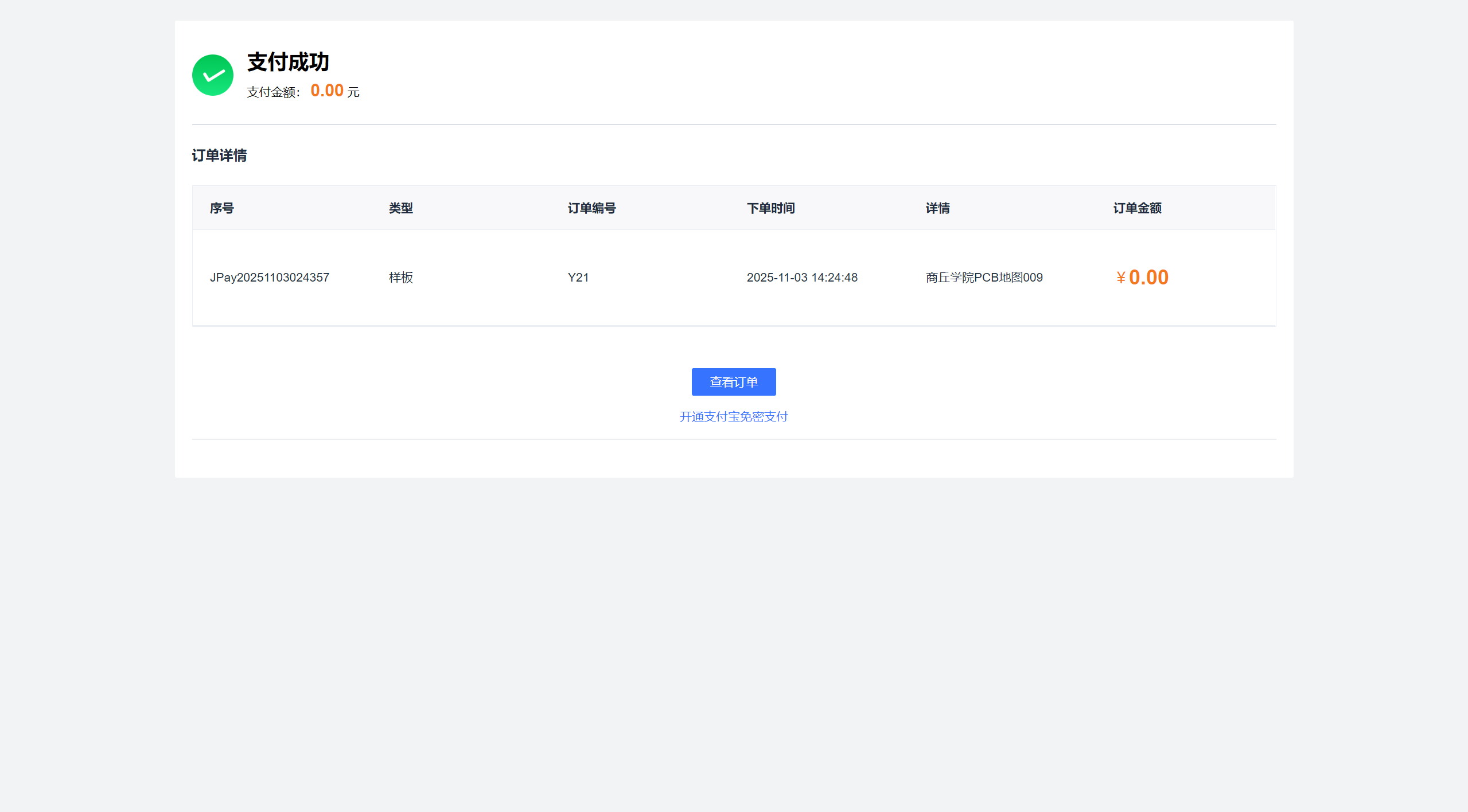
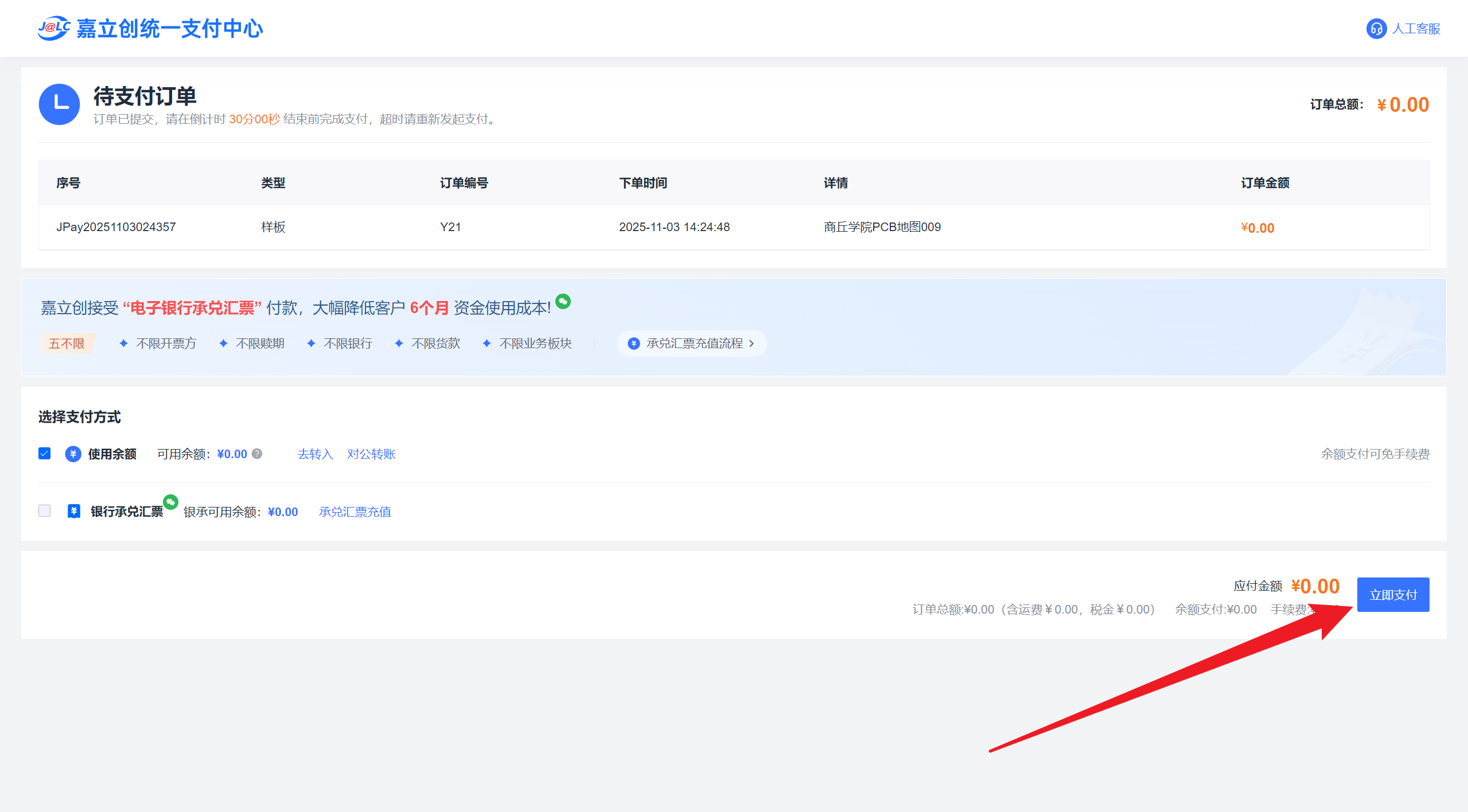
进入下单页面后选择下载的制板ZIP文件上传,上传完毕后点击立即下单,然后设置下单信息。
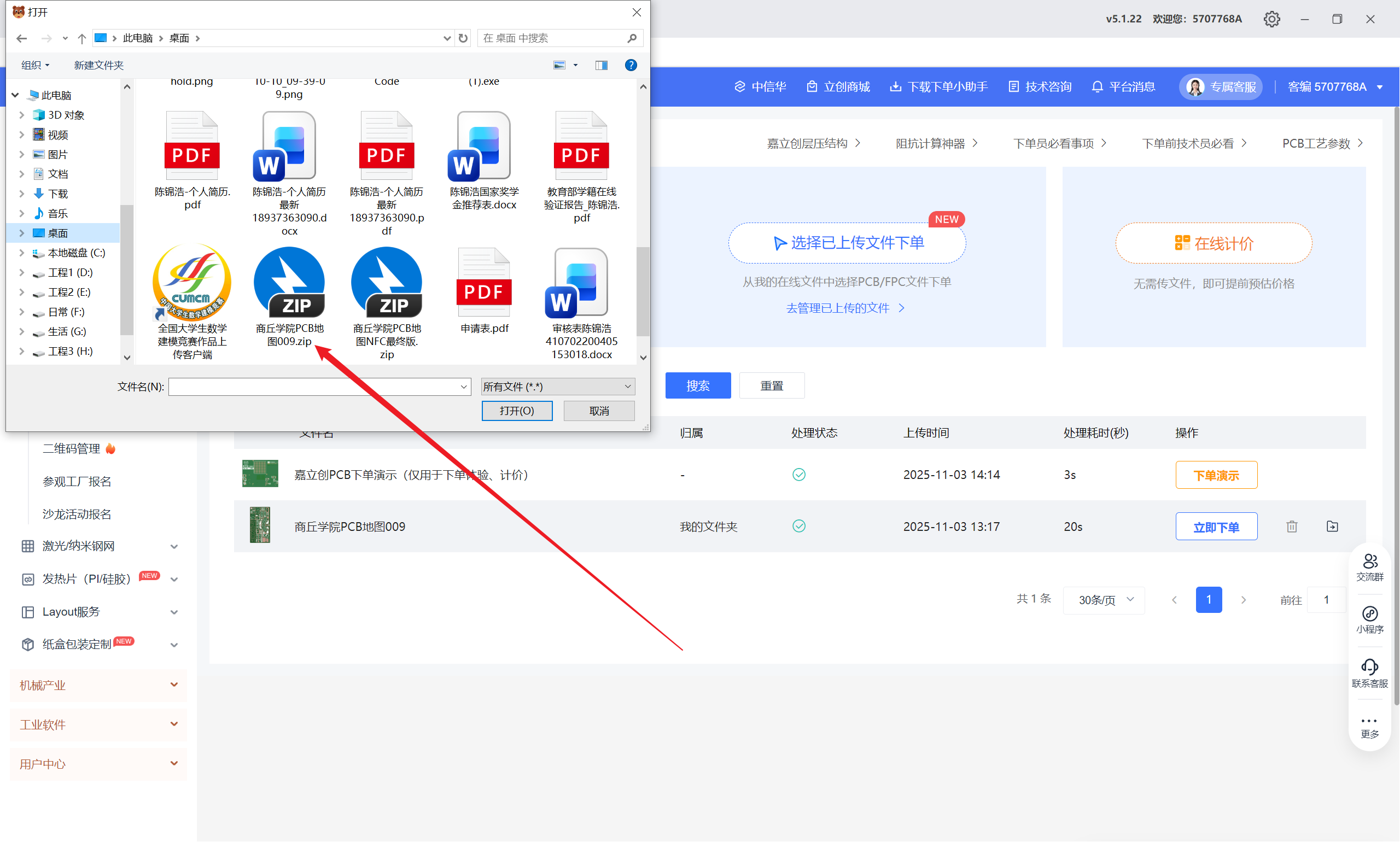
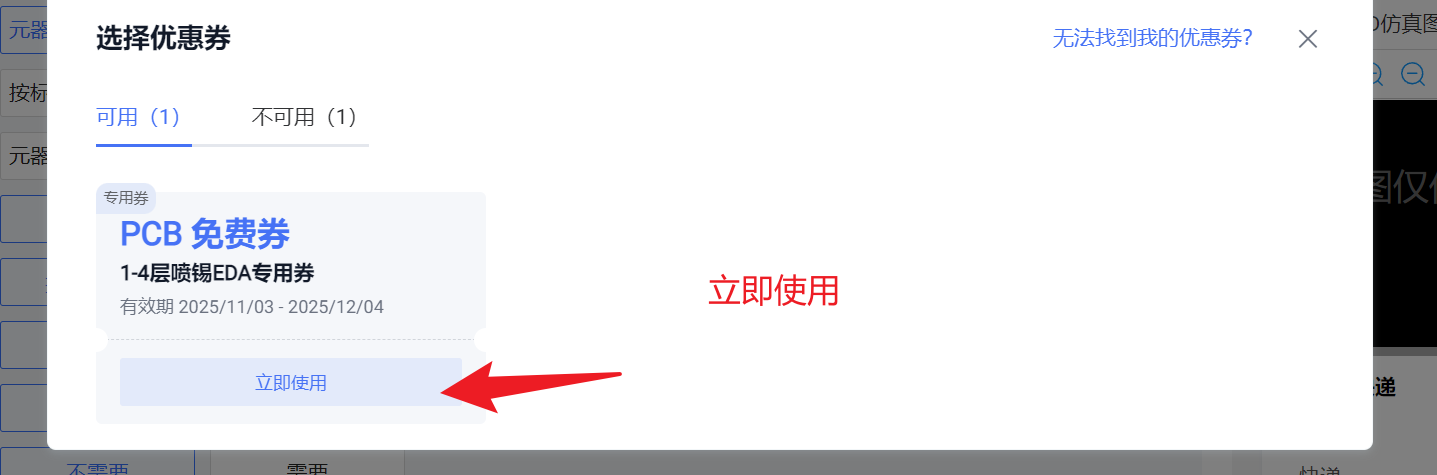
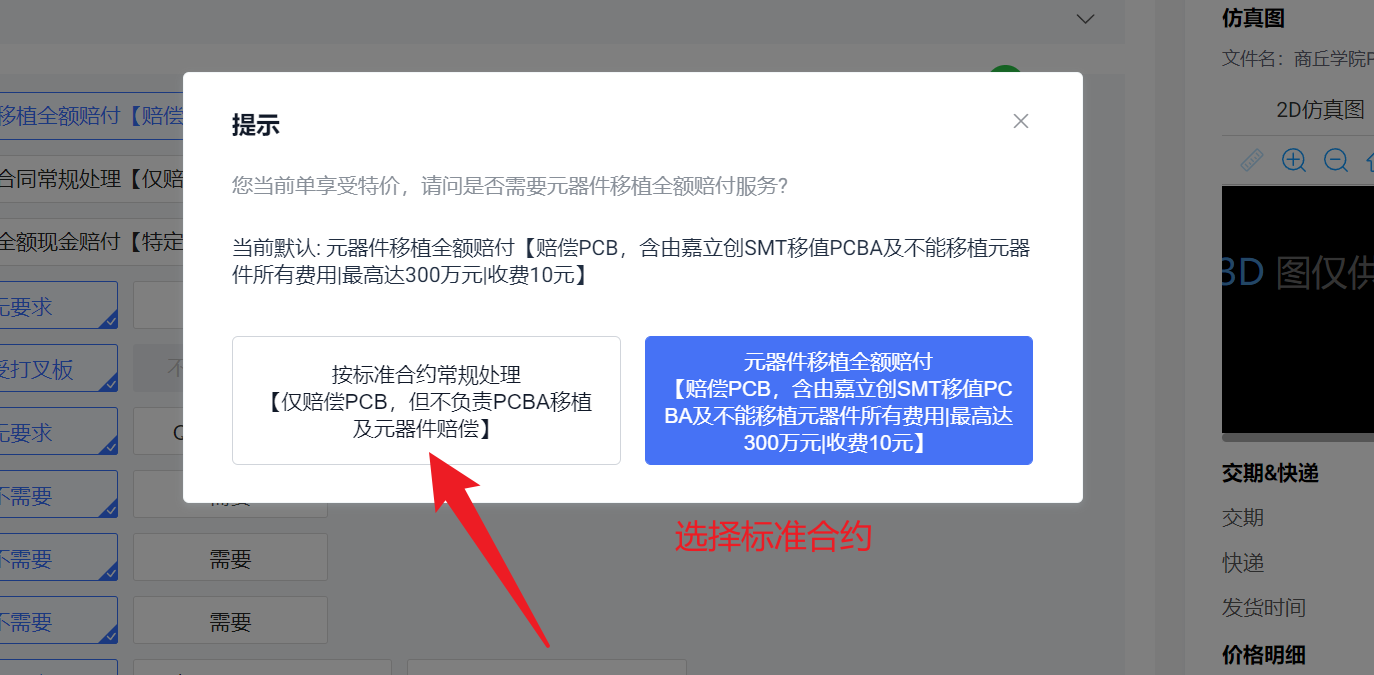
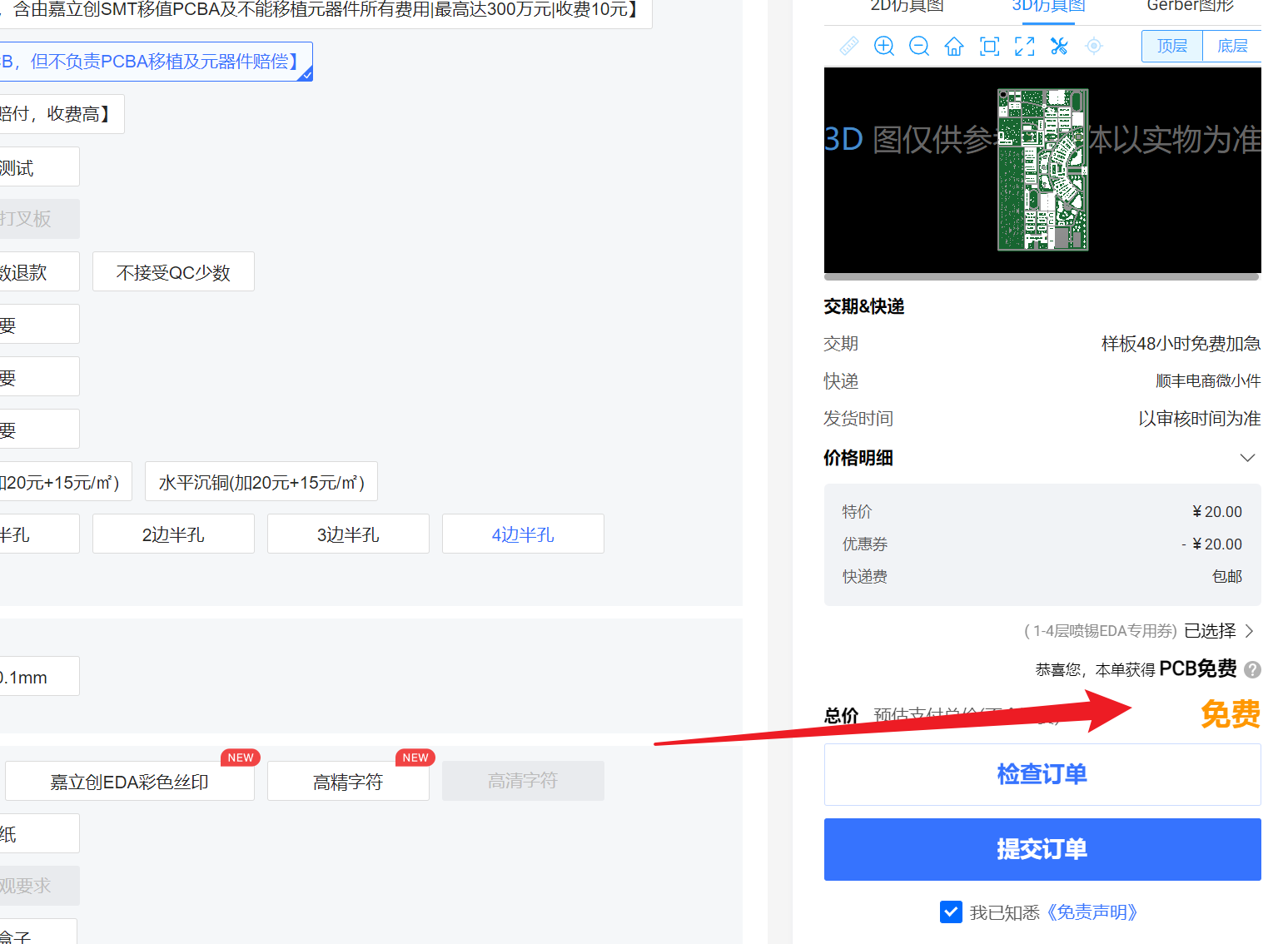
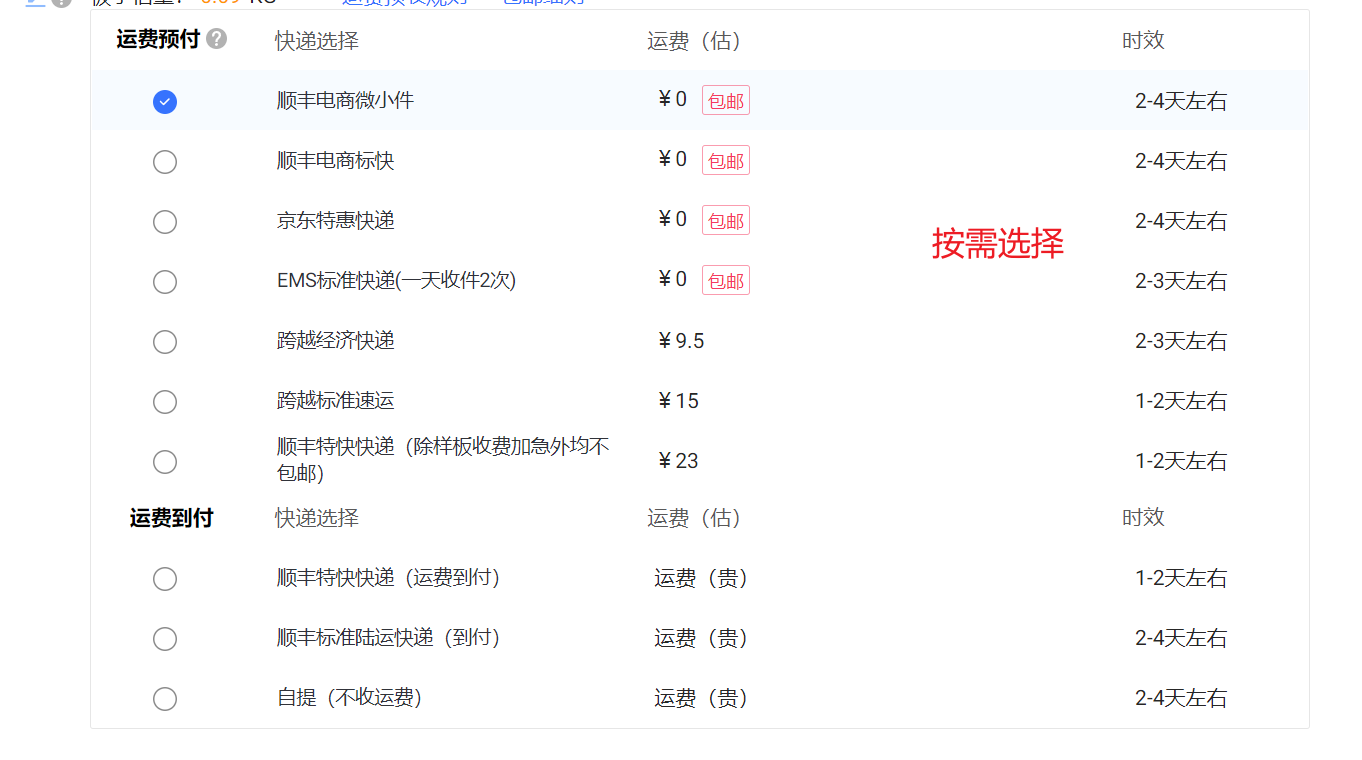
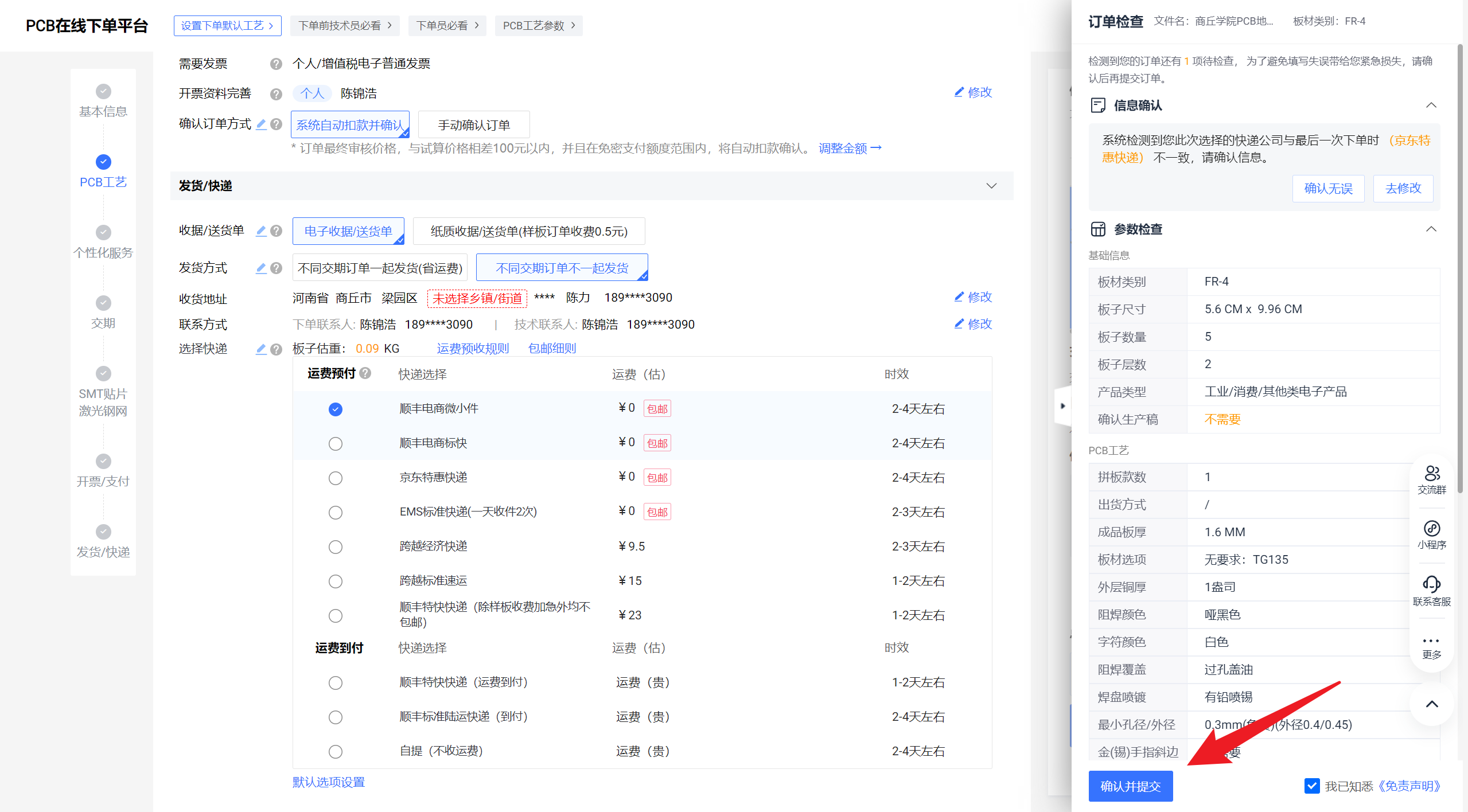
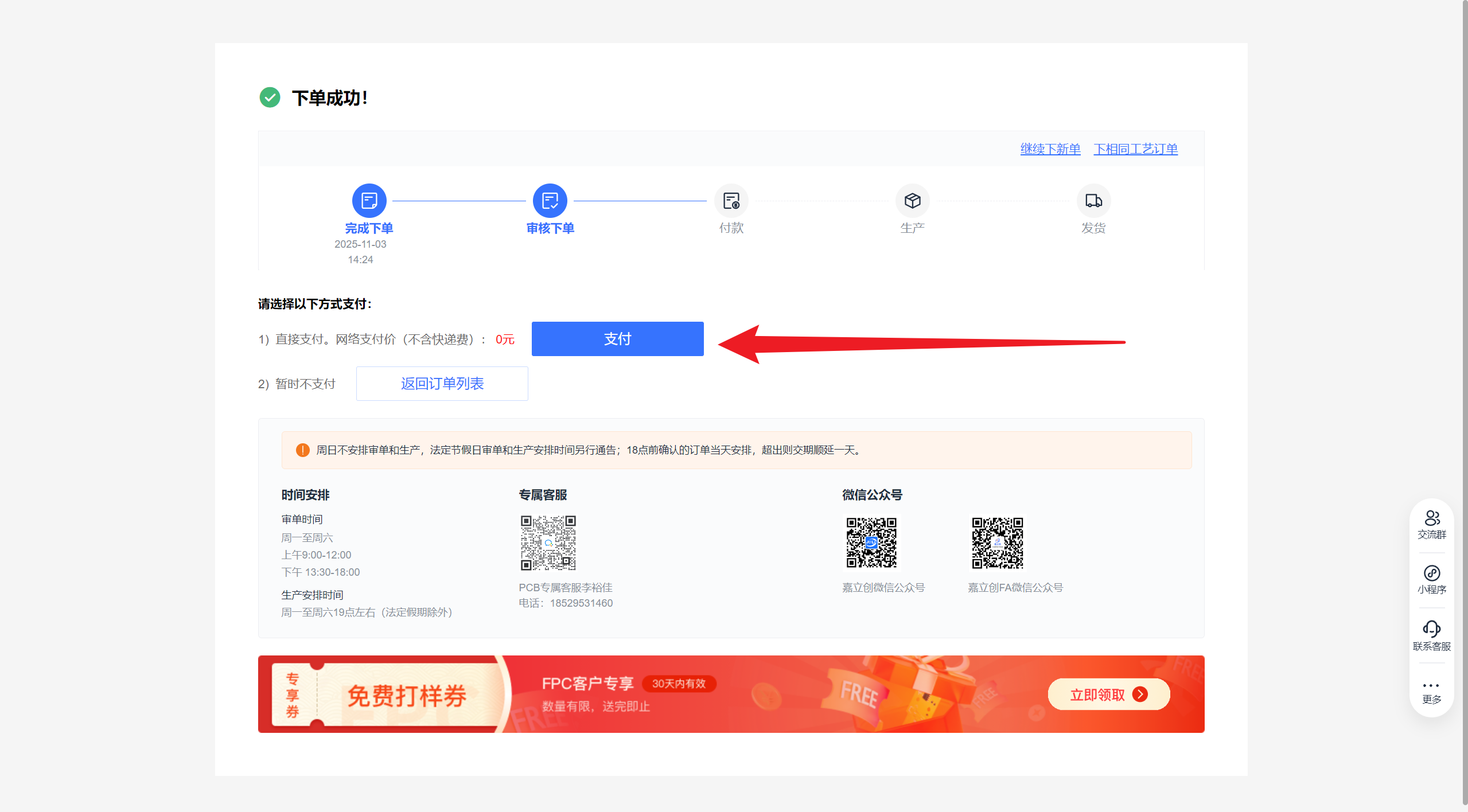
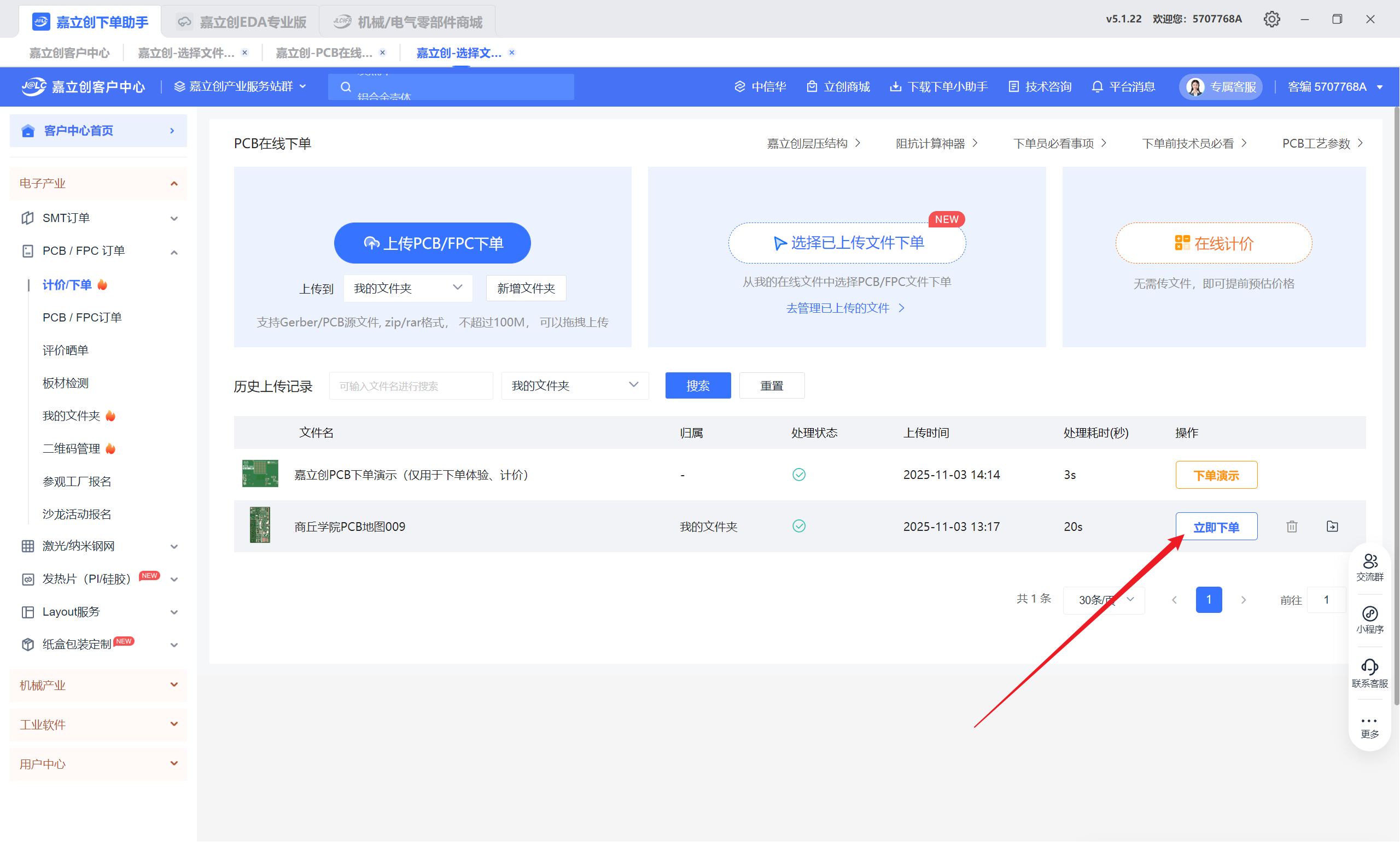 严格按照下方图示配置下单信息。
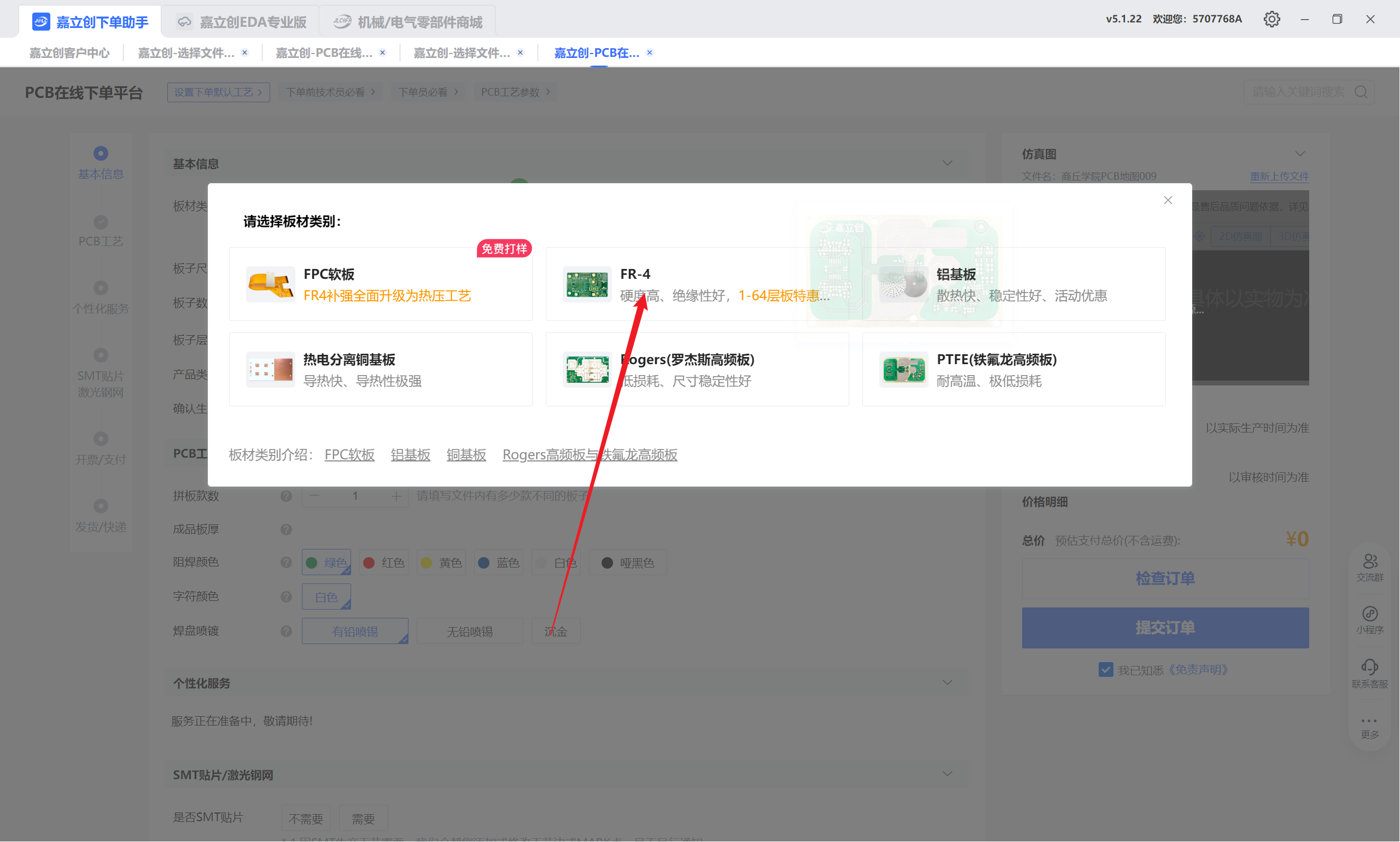
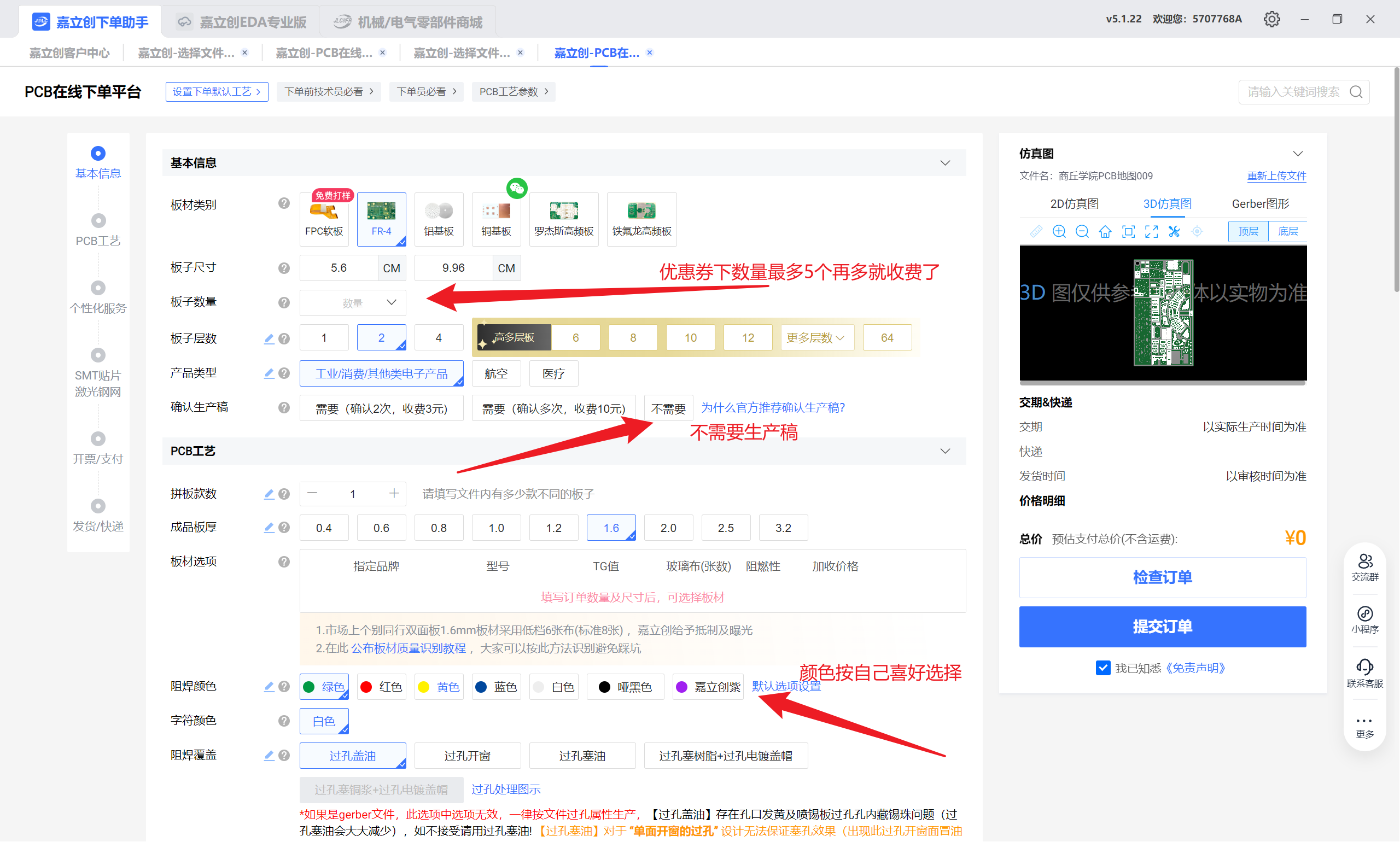


常见问题解答
问:嘉立创的免费打板有哪些限制?
答:免费档支持2层板、≤10cm×10cm、白色或绿色阻焊,每月限3次。本教程采用沉金打板,但普通用户领取的优惠券无法打沉金。
问:什么是沉金?
答:沉金是指一种表面处理工艺,通过化学反应在铜的表面覆盖一层金,以防止氧化。普通券就够用了。
问:Gerber文件怎么生成?
答:在EDA软件中选择“制造输出” → “Gerber” → 导出所有图层,建议打包为ZIP上传。
问:打板需要多久?
答:通常下单后1-2天生产,快递3-5天送达,加急可选。
总结
嘉立创为电子爱好者提供了极高性价比的PCB打板服务,配合其SMT贴片,能快速将设计变为实物。掌握基本流程后,打板将变得简单高效。
